Ce document a été traduit automatiquement pour plus de commodité. Son exactitude ne peut être garantie. Vous pouvez accéder au document original en cliquant ici .
Application « SignEncrypt »
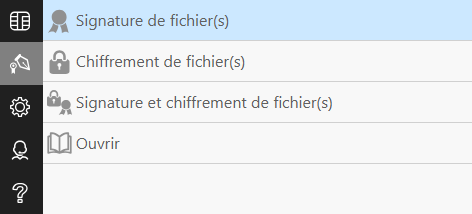
L’application SignEncrypt est accessible à partir de l’icône suivante dans la barre d’outils :

Cette application vous permet de signer, vérifier, chiffrer et déchiffrer facilement des fichiers directement depuis l’interface du manager. Ces fonctionnalités sont également accessibles depuis le menu contextuel de l’explorateur de fichiers du système.
Signature de fichier(s)
Cette opération peut être utilisée pour signer des fichiers locaux depuis le disque, au format CAdES, PAdES ou XAdES.
Les fichiers d’entrée doivent être choisis en cliquant sur l’icône  . Plusieurs fichiers peuvent être ajoutés pour une signature en lot. Pour chaque fichier, le format de sortie peut être choisi. Les formats autorisés sont :
CAdES attaché : le fichier original et la signature sont tous deux contenus dans le fichier de sortie, et le fichier résultant utilise le format CAdES (basé sur CMS/PKCS#7). C’est l’option par défaut, sauf pour les fichiers PDF.
CAdES détaché : seule la signature est écrite dans le fichier de sortie, au format CAdES (basé sur CMS/PKCS#7). L’opération de vérification nécessitera à la fois le fichier original et le fichier de signature.
PAdES : disponible uniquement pour les fichiers PDF, et le choix par défaut pour ces fichiers. La signature est intégrée dans le PDF résultant.
XAdES détaché : seule la signature est écrite dans le fichier de sortie, au format XAdES (basé sur XML). L’opération de vérification nécessitera à la fois le fichier original et le fichier de signature.
Le répertoire de destination, qui contiendra les fichiers résultant de l’opération, peut être choisi en cliquant sur l’icône  . Par défaut, le répertoire de destination est le répertoire du premier fichier d’entrée choisi.
L’opération est ensuite déclenchée en cliquant sur le bouton Signer. L’étape suivante consiste à sélectionner le certificat de signature :
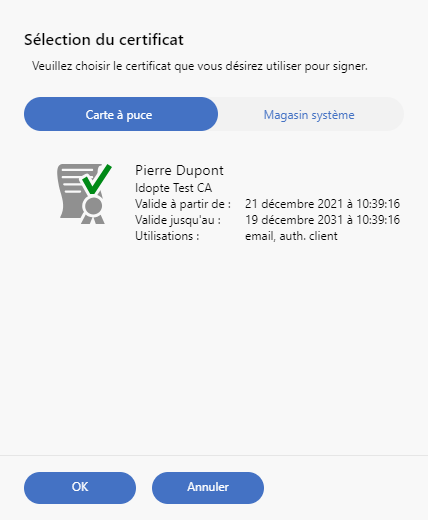
L’onglet Carte à puce vous permet de choisir un certificat à partir d’une carte à puce ou d’un support cryptographique, et Magasin système vous permet de choisir un certificat logiciel contenu dans le magasin de certificats du système local ou le trousseau. Notez que les certificats doivent être valides pour être affichés. Cliquez sur le certificat que vous souhaitez utiliser et cliquez sur le bouton « OK ».
Le code PIN de la carte à puce est alors requis pour continuer (sauf si le certificat provient du magasin système).
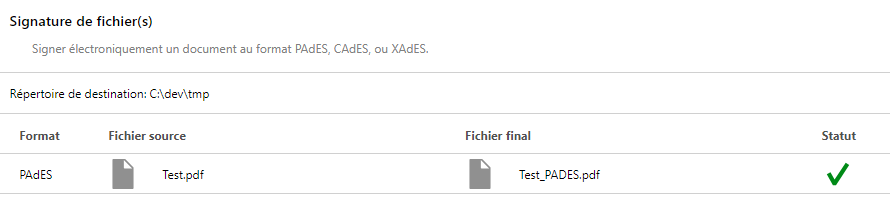
Les fichiers résultants sont alors produits, et le résumé de l’opération est affiché :
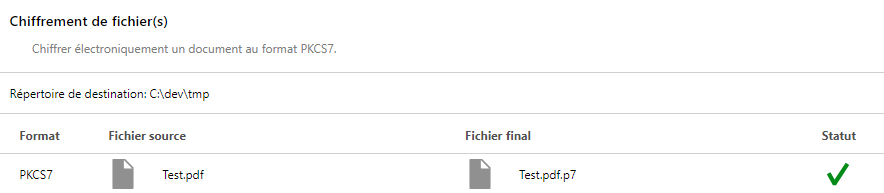
Chiffrement de fichier(s)
Cette opération chiffre des fichiers pour un ou plusieurs destinataires. Le format de fichier de sortie est CMS/PKCS#7.
Les fichiers d’entrée doivent être choisis en cliquant sur l’icône . Plusieurs fichiers peuvent être ajoutés pour un chiffrement en lot.
Le répertoire de destination, qui contiendra les fichiers résultant de l’opération, peut être choisi en cliquant sur l’icône . Par défaut, le répertoire de destination est le répertoire du premier fichier d’entrée choisi.
L’opération est ensuite déclenchée en cliquant sur le bouton Chiffrer. L’étape suivante consiste à sélectionner les certificats des destinataires. La liste des certificats est obtenue à partir des cartes à puce insérées et du contenu du magasin de certificats Autres personnes du système. Cochez la case des certificats des destinataires (plusieurs certificats peuvent être sélectionnés), et cliquez sur le bouton « OK ».
Les fichiers résultants sont finalement produits, et le résumé de l’opération est affiché :
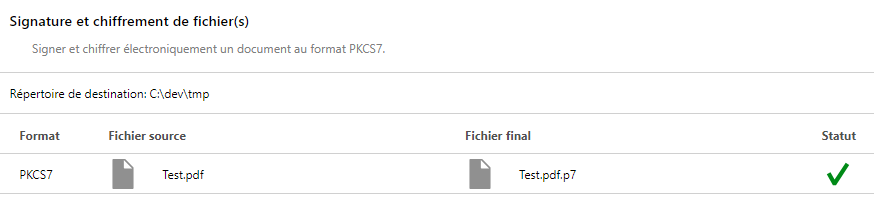
Signature et chiffrement de fichier(s)
Cette opération chiffre et signe des fichiers pour un ou plusieurs destinataires. Le format de fichier de sortie est CMS/PKCS#7.
Les fichiers d’entrée doivent être choisis en cliquant sur l’icône . Plusieurs fichiers peuvent être ajoutés pour une opération en lot.
Le répertoire de destination, qui contiendra les fichiers résultant de l’opération, peut être choisi en cliquant sur l’icône . Par défaut, le répertoire de destination est le répertoire du premier fichier d’entrée choisi.
L’opération est ensuite déclenchée en cliquant sur le bouton Signer et chiffrer. L’étape suivante consiste à sélectionner les certificats pour chiffrer puis signer (les certificats sélectionnés peuvent être différents). Pour le chiffrement, plusieurs certificats peuvent être sélectionnés.
Après la sélection des certificats, les fichiers résultants sont finalement produits, et le résumé de l’opération est affiché :
Ouvrir des fichiers signés ou chiffrés.
Cette opération vérifie et/ou déchiffre des fichiers. Pour les fichiers attachés, elle récupère également l’original.
Les fichiers d’entrée doivent être choisis en cliquant sur l’icône . Plusieurs fichiers peuvent être ajoutés pour une vérification en lot.
Après la sélection des fichiers, le code PIN du support cryptographique est demandé. Les fichiers sont alors vérifiés, et le résumé de l’opération est affiché :
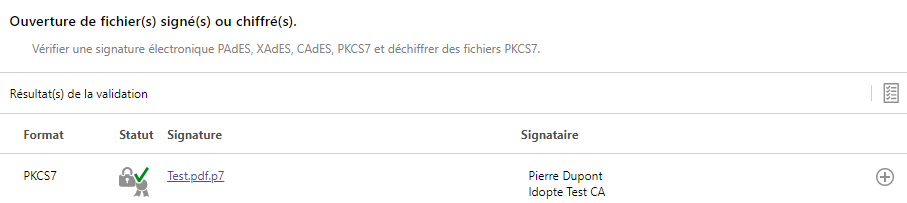
Un rapport de validation peut être généré en cliquant sur l’icône  . Le rapport généré s’ouvrira dans le logiciel de lecture PDF par défaut.
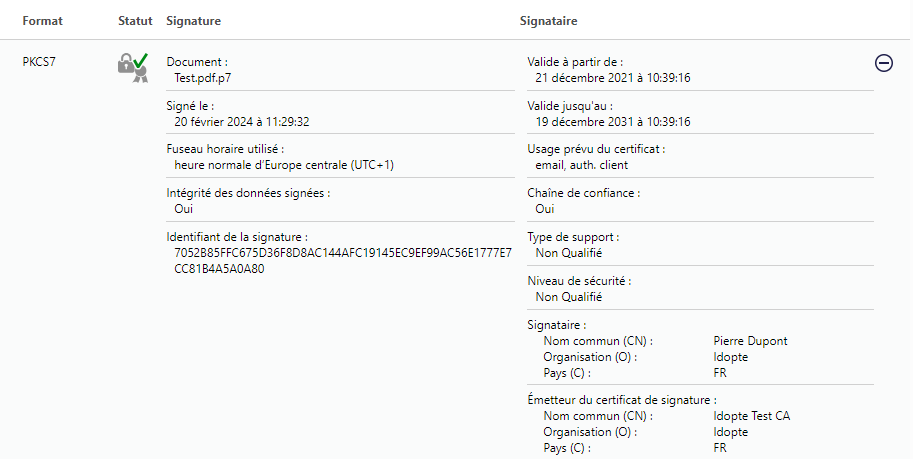
Les détails de la génération peuvent être affichés en cliquant sur le bouton  :
: