Ce document a été traduit automatiquement pour plus de commodité. Son exactitude ne peut être garantie. Vous pouvez accéder au document original en cliquant ici .
Onglet « Configuration »
La configuration du middleware est accessible via l’icône suivante dans la barre d’outils :

Configuration
Options utilisateur
Politique de vérification des certificats : définit les règles appliquées lors de la vérification de la confiance des certificats. Contient une option : Faire confiance uniquement aux certificats qualifiés (eIDAS). Lorsque cette option est cochée, la validité des certificats est vérifiée uniquement sur la base du dépôt en ligne de la liste des services de confiance (TSL), et seuls les certificats qualifiés (QC) sont acceptés. Lorsque cette option n’est pas cochée, la validité est basée à la fois sur la TSL et les magasins de certificats du système local, et tous les certificats (qualifiés ou non) sont acceptés.
Options avancées
Les options avancées sont décrites dans le Guide de l’administrateur.
Diagnostic
Lancer l’analyse
Ce bouton est utilisé pour tester et diagnostiquer :
l’environnement
les fichiers de la librairie
les paramètres de configuration du middleware
les clés de registre cryptographiques de Windows
le matériel
le logiciel
le fichier de licence
Enregistrer
Ce bouton enregistre le diagnostic précédent au format HTML. Il peut être fourni au support pour analyse.
Tester une opération
Ce bouton peut être utilisé pour tester diverses opérations.
Pour ce faire, l’utilisateur doit sélectionner une interface :
PKCS#11
Smart Card Middleware CSP
Smart Card Minidriver
Ensuite, choisissez le conteneur et l’algorithme :
Signature SHA1
Signature SHA256
Déchiffrement
Et enfin entrer son code PIN.
Gestion des logs
Les logs sont complémentaires au menu de diagnostics, et sont stockés dans le répertoire C:\ProgramData\Smart Card Middleware\Logs. Ils permettent au support d’analyser tous les échanges de modules exécutables du middleware au fur et à mesure qu’ils se produisent.
La gestion des logs est décrite en détail dans le Guide de l’administrateur.
Clé de licence logicielle
Cette section affiche la validité des clés de produit (licence d’utilisation) associées aux cartes insérées. Une licence valide est requise pour utiliser toutes les fonctions du middleware.
Les cartes sans licence valide seront toujours lisibles, mais la génération de signatures et le déchiffrement de données avec des clés privées, ainsi que la mise à jour du contenu des cartes, ne seront pas autorisés.
Les détails des clés de produit sont donnés dans le Guide de l’administrateur.
Session de support
Note
L’outil Session de support n’est pas disponible sur toutes les versions du middleware.
Pour ouvrir une session de support, cliquez sur Entrer un code de support :

Une nouvelle fenêtre devrait apparaître vous invitant à entrer le code de session communiqué par votre support technique.
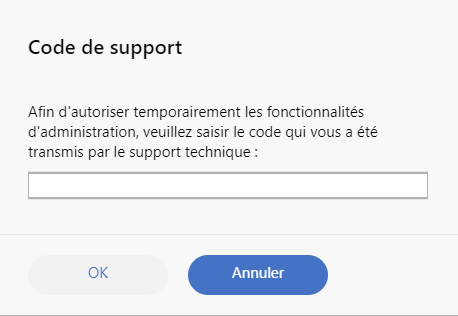
Une session de support vous permet d’activer temporairement les fonctions administrateur. Le mécanisme est décrit en détail dans le Guide de l’administrateur.